Enregistrez vidéos, sons, photos et fichiers depuis de nombreux sites
Pour Mac, Windows et Linux. Copiez un lien, Nezzel le détecte, vous choisissez la qualité et cliquez sur Télécharger. Le fichier arrive dans Downloads/Nezzel. Gratuit, sans pub ni compte.
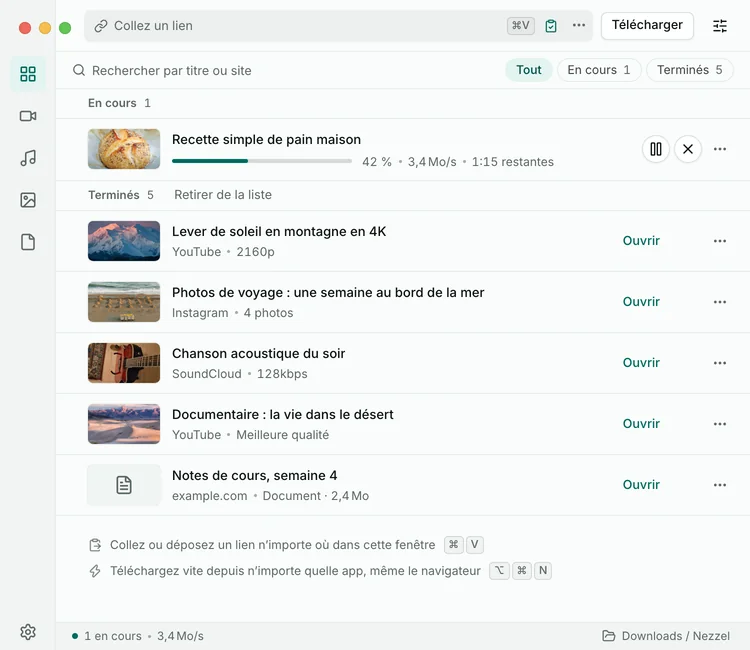
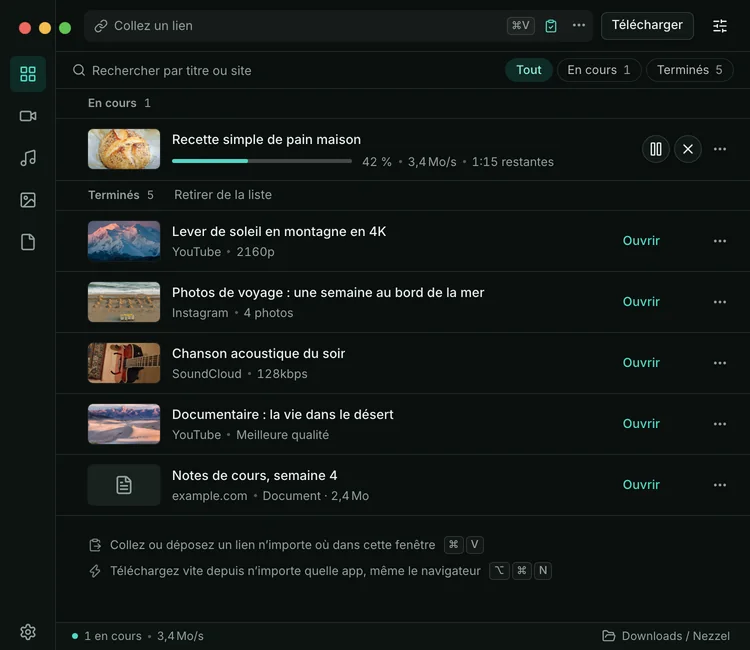
Visite de l’application
Copiez un lien. Choisissez ce qu’il faut enregistrer, puis retrouvez le fichier dans votre liste.
Il repère le lien que vous copiez
Copiez un lien : une petite carte apparaît, Meilleure qualité ou Options. Rien ne démarre avant votre choix
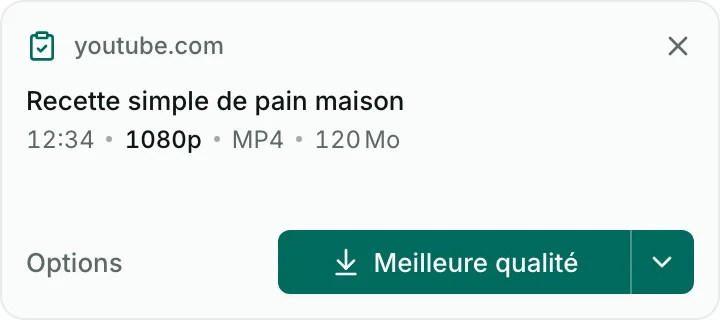
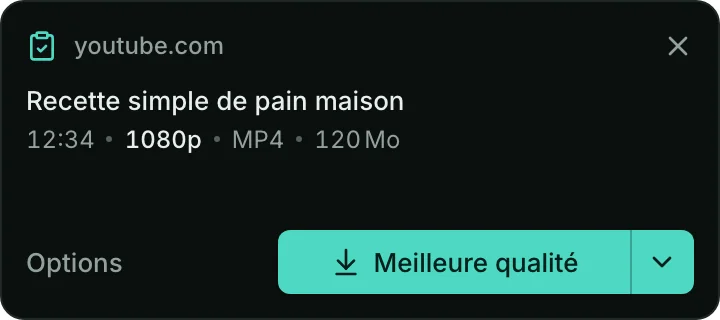
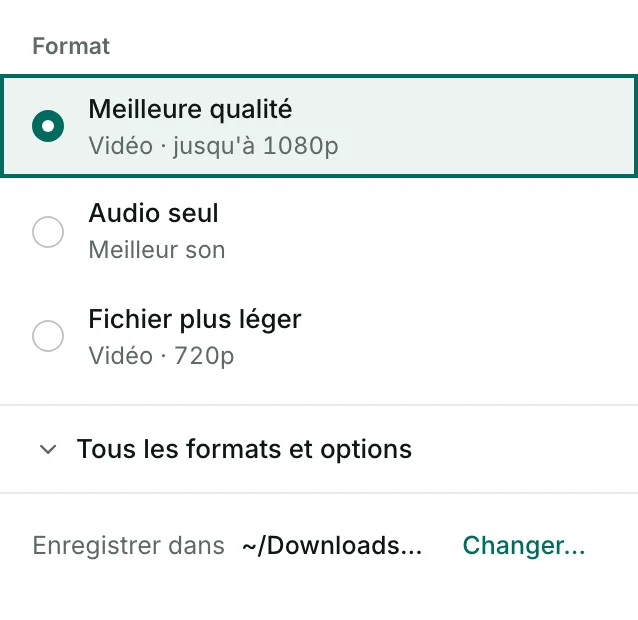
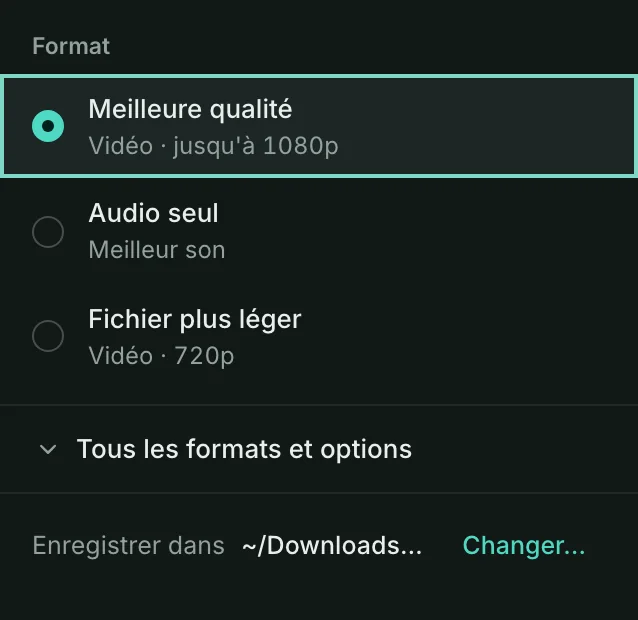
La qualité voulue, ou l’audio seul
Meilleure qualité en un clic, ou choisissez format, qualité et dossier pour chaque téléchargement
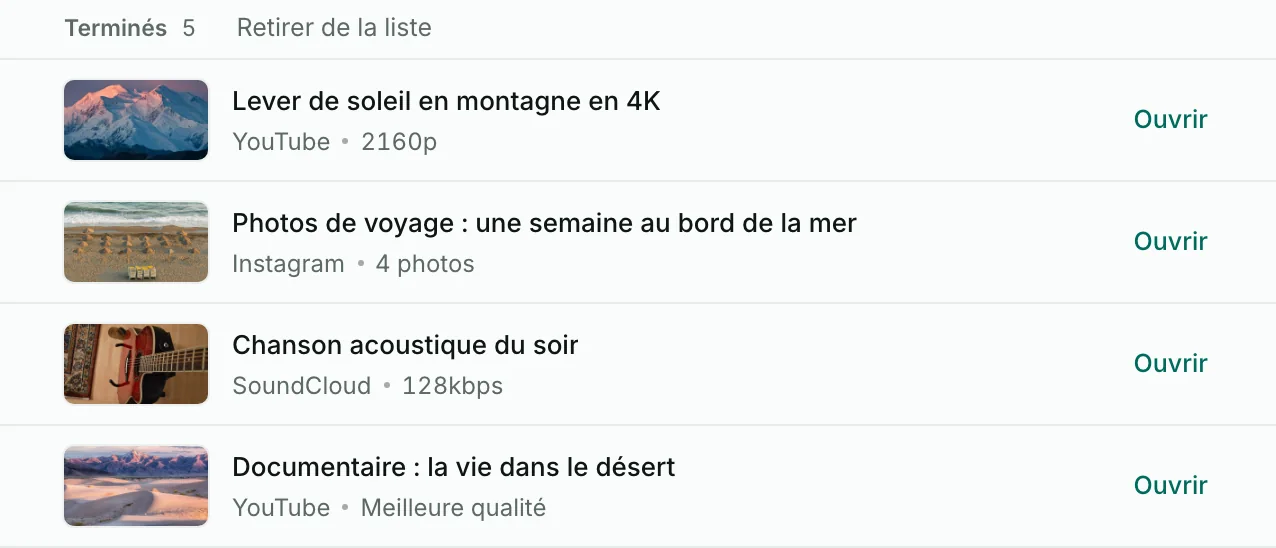
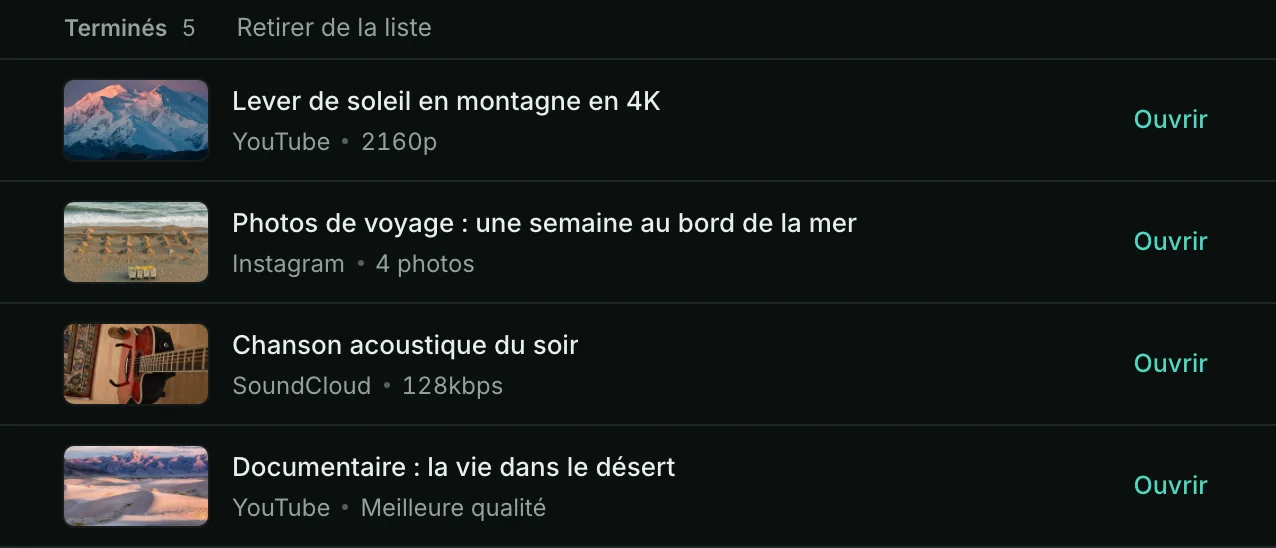
Tous vos téléchargements dans une seule liste
En cours, terminés et échoués au même endroit. Un téléchargement en cours affiche sa progression et sa vitesse ; les terminés ont un bouton Ouvrir


Du téléchargement au premier fichier
Quatre étapes courtes. La page d’installation explique l’avertissement du premier lancement.
Téléchargez la version de votre système
Le bouton ci-dessus choisit celle qui convient à votre système
Ouvrez-le une première fois
Sur Mac et Windows, votre système vous avertit car l’app n’est pas signée. Suivez les étapes d’installation
Ses outils sont inclus
yt-dlp, ffmpeg et le reste sont dans l’installateur : rien à télécharger au premier lancement. Nezzel les tient ensuite à jour
Copiez un premier lien
Le fichier arrive dans Downloads/Nezzel
Questions rapides
Des réponses courtes. Dont ce qu’il envoie et ce qu’il ne peut pas télécharger.
Est-il vraiment gratuit ?
Oui, et open source sous AGPL-3.0. Pas de pub, pas de compte, pas d’offre payante.
Pourquoi un avertissement à l’ouverture ?
L’app est gratuite et n’est pas signée par Apple ou Microsoft. L’avertissement est normal sur Mac et Windows ; la page d’installation explique comment l’ouvrir et vérifier le fichier.
Envoie-t-il des données sur moi ?
Les rapports de plantage et d’erreur, ainsi que des compteurs d’usage anonymes envoyés chaque jour, vont vers nos propres serveurs. Les deux sont activés par défaut et chacun a un interrupteur dans Réglages. Les vérifications de mise à jour passent par GitHub. Jamais de noms de fichiers, de chemins, de cookies ni le lien complet, sauf si vous envoyez vous-même un rapport avec « Inclure le lien » coché.
Quand utilise-t-il la connexion de mon navigateur ?
Seulement quand un site en demande une : Nezzel utilise alors automatiquement le navigateur où vous êtes connecté. Il n’utilise que les cookies de ce site pour ce téléchargement, sur votre ordinateur, et retient le nom du navigateur, jamais les valeurs des cookies. Désactivez-le dans Réglages → Connexions → Utiliser automatiquement les sessions du navigateur.
Que signifient les demandes d’autorisation sur Mac quand un site exige ma connexion ?
Certains liens ne s’ouvrent que si vous êtes connecté. Si macOS demande d’abord l’autorisation, voici quoi cliquer ; si vous refusez, ce seul téléchargement échoue et vous pouvez réessayer. Trousseau (Chrome, Edge, Brave) : cliquez sur Toujours autoriser pour n’être sollicité qu’une fois, ou Autoriser pour l’être à chaque fois. Safari : si le téléchargement échoue, activez Nezzel dans Réglages Système → Confidentialité et sécurité → Accès complet au disque, puis relancez Nezzel. Automatisation (« contrôler le navigateur ») : la barre de téléchargement rapide la demande pour lire le lien de l’onglet ouvert ; cliquez sur Autoriser, ou Refuser et Nezzel utilise le lien copié. Cookies et mots de passe ne sont envoyés nulle part.
Où sont mes fichiers ?
Dans Downloads/Nezzel, ou dans le dossier de votre choix. Retirer un élément de la liste ne supprime jamais le fichier.
Un lien ne marche pas ?
Ouvrez un ticket sur GitHub en précisant le site. Le lien lui-même n’est pas nécessaire.
Que ne peut-il pas enregistrer ?
Les publications privées, les contenus payants et les vidéos protégées par DRM ne sont pas pris en charge.
Tourne sur votre système, ne coûte rien
Quatre applications indépendantes, une par système. Aucun compte ne les relie ; chacune fonctionne seule.
MacVotre appareil
Apple Silicon et Intel
Comment l’installerWindowsVotre appareil
x64 et ARM
Comment l’installerLinuxVotre appareil
.deb · .rpm · AppImage
Comment l’installerAndroidVotre appareil
Android 10 ou plus récent
Application Android
Gratuit et open source
Sans pub, sans compte, sans version payante. Licence AGPL-3.0.
Se met à jour seul
Nezzel et ses outils restent à jour ; désactivable.
Trois langues
Français, English et العربية.
Version bureau 0.1.1