Télécharger Nezzel
Choisissez votre système : le téléchargement démarre aussitôt.
Ouvrez maintenant le fichier téléchargéTéléchargez le fichier, puis ouvrez-le
Télécharger directementTous les fichiers
Continuez sur votre ordinateur
Ouvrez cette adresse sur votre ordinateur pour télécharger Nezzel.
Le télécharger quand même sur ce téléphoneRetour à la page de téléchargement
Ce n’est pas votre système ? Autres systèmes
Ensuite : l’ouvrir la première fois
Nezzel n’est pas signé par Apple : votre Mac vous avertit à la première ouverture. C’est normal, il suffit de l’autoriser une fois.
Ouvrez le fichier téléchargé, puis cliquez sur « Terminé »
Un message indique qu’Apple n’a pas pu le vérifier : cliquez sur « Terminé », pas sur « Placer dans la corbeille »
 « Nezzel » n’a pas été ouvert
Apple n’a pas pu confirmer que « Nezzel » ne contenait pas de logiciel malveillant susceptible de nuire à votre Mac ou à votre confidentialité.
TerminéPlacer dans la corbeilleIllustration Dans Confidentialité et sécurité, cliquez sur « Ouvrir quand même »
Menu Pomme → Réglages Système → Confidentialité et sécurité, puis descendez jusqu’à Sécurité. Confirmez avec votre mot de passe ou Touch ID : l’image disque s’ouvre. Glissez Nezzel dans Applications et ouvrez-le. Si macOS redemande, refaites la même chose une fois
Wi‑FiBluetoothRéseauGénéralApparenceConfidentialité et sécuritéBureau et DockConfidentialité et sécurité Sécurité« Nezzel » a été bloqué afin de protéger votre Mac.Ouvrir quand mêmeIllustration Copiez un premier lien
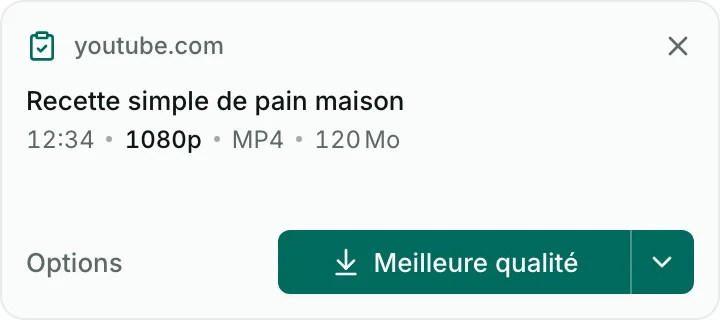
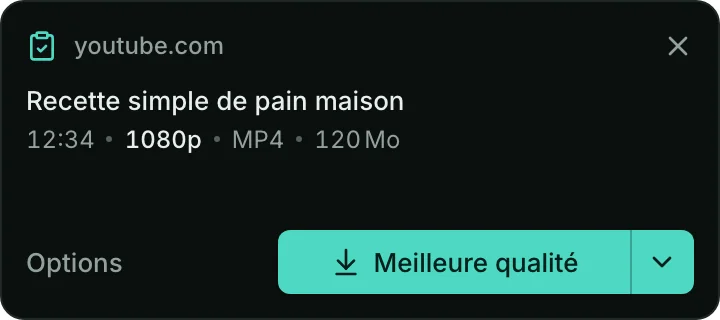
Copiez un lien : une petite carte apparaît, Meilleure qualité ou Options. Rien ne démarre avant votre choix
Nezzel n’est pas signé par Microsoft : Windows vous avertit à la première exécution. C’est normal, il suffit de l’autoriser une fois.
Lancez le programme d’installation
Ouvrez le fichier téléchargé : Nezzel_*_x64-setup.exe, ou Nezzel_*_arm64-setup.exe sur Windows sur ARM. Un écran bleu peut s’afficher : « Windows a protégé votre ordinateur »
Windows a protégé votre ordinateurMicrosoft Defender SmartScreen a empêché le démarrage d’une application non reconnue. L’exécution de cette application peut présenter un risque pour votre ordinateur.
Informations complémentairesNe pas exécuterIllustration Cliquez sur « Informations complémentaires », puis « Exécuter quand même »
Puis terminez l’installation. L’écran ne devrait pas revenir pour cette version
Windows a protégé votre ordinateurMicrosoft Defender SmartScreen a empêché le démarrage d’une application non reconnue. L’exécution de cette application peut présenter un risque pour votre ordinateur.
- Application :
- Nezzel_0.1.1_x64-setup.exe
- Éditeur :
- Éditeur inconnu
Exécuter quand mêmeNe pas exécuterIllustration. Sur Windows sur ARM, le fichier s’appelle Nezzel_0.1.1_arm64-setup.exe Copiez un premier lien
Copiez un lien : une petite carte apparaît, Meilleure qualité ou Options. Rien ne démarre avant votre choix
Paquet .deb
Pour Ubuntu, Debian et Mint : ouvrez-le dans votre gestionnaire de paquets, ou au terminal
$ sudo apt install ./Nezzel_*.debPaquet .rpm
Pour Fedora et openSUSE : ouvrez-le dans votre gestionnaire de paquets, ou au terminal
$ sudo dnf install ./Nezzel-*.rpmAppImage
Pour toutes les distributions : rendez le fichier exécutable, puis lancez-le
$ chmod +x Nezzel_*.AppImage$ ./Nezzel_*.AppImageCopiez un premier lien
Copiez un lien : une petite carte apparaît, Meilleure qualité ou Options. Rien ne démarre avant votre choix
Vos fichiers arrivent dans Downloads/Nezzel
Ou dans le dossier de votre choix. Retirer un élément de la liste ne supprime jamais le fichier.

Tous les fichiers
Version 0.1.1 · Toutes les versions
LinuxVotre appareil
Demande glibc 2.35 ou plus récent